
Im Artikel WordPress-Sicherheit: Updates dürfen jetzt nicht mehr warten empfehle ich ein starkes Passwort mit Zwei-Faktor-Authentifizierung, kurz 2FA. Hier zeige ich dir Schritt für Schritt, wie du sie in WordPress einrichtest, am Beispiel des Plugins Wordfence.
Was ist die Zwei-Faktor-Authentifizierung?
- Zum Passwort kommt ein zweiter Schritt bei der Anmeldung: ein 6-stelliger Code aus einer App auf deinem Handy.
- Der Code ändert sich alle 30 Sekunden.
- Ein gestohlenes oder erratenes Passwort reicht damit allein nicht mehr aus, um in deine Website zu kommen.
Was du brauchst
- Ein Handy mit einer Authenticator-App, zum Beispiel Google Authenticator, Microsoft Authenticator oder Authy. Jede App, die zeitbasierte Codes erzeugt, funktioniert.
- Ein WordPress-Plugin, das die 2FA anbietet. Es gibt mehrere, ich zeige es dir mit Wordfence. Das Vorgehen ist bei den anderen ähnlich.
Das Plugin Wordfence
Wordfence ist ein Sicherheits-Plugin. Die kostenlose Version enthält diese Funktionen:
- Firewall gegen bekannte Angriffe
- Malware-Scan
- Schwachstellen-Check für Plugins und Themes
- Login-Schutz
- Zwei-Faktor-Authentifizierung
- E-Mail-Benachrichtigungen
Die Zwei-Faktor-Authentifizierung ist in der kostenlosen und in der Bezahlversion gleich.
Wordfence installieren
- In WordPress auf Plugins und dann auf Installieren klicken.
- Nach Wordfence suchen, installieren und aktivieren.
- Wordfence fragt nach einer Lizenz. Registriere dich dort für die kostenlose Lizenz.
Die Zwei-Faktor-Authentifizierung einrichten
- Authenticator-App installieren: Lade eine der genannten Apps auf dein Handy.
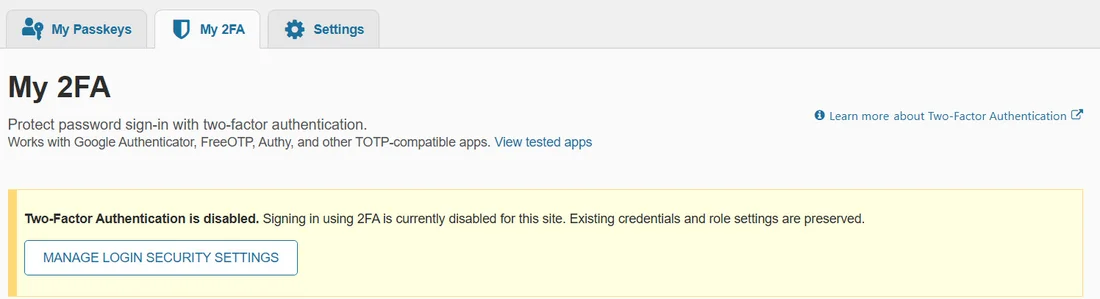
- Login Security öffnen: Gehe in WordPress auf Wordfence > Login Security. Der erste Reiter heisst «My Passkeys», den brauchst du dafür nicht. Öffne den Reiter My 2FA. Dort steht zuerst, dass die Zwei-Faktor-Authentifizierung noch ausgeschaltet ist.
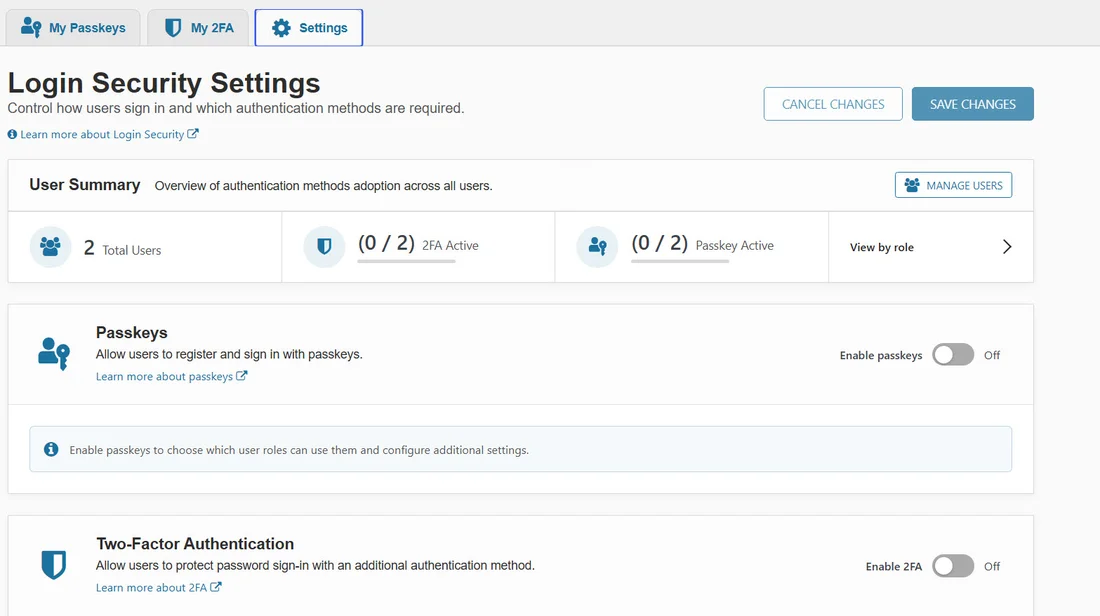
- 2FA einschalten: Klicke im Reiter Settings beim Bereich «Two-Factor Authentication» den Schalter Enable 2FA an und dann oben rechts auf Save Changes.
- QR-Code scannen: Wechsle zurück in den Reiter My 2FA. Öffne die App auf dem Handy, füge ein neues Konto hinzu und scanne den QR-Code auf dem Bildschirm. Alternativ kannst du den Schlüssel unter dem QR-Code von Hand eintippen.
- Code bestätigen: Gib den 6-stelligen Code aus der App ein und klicke auf Activate.
- Wiederherstellungscodes speichern: Wordfence zeigt dir jetzt Wiederherstellungscodes zum Herunterladen. Überspringe diesen Schritt nicht.
Die Wiederherstellungscodes
- Du bekommst 5 Codes mit je 16 Zeichen.
- Jeder Code funktioniert nur einmal.
- Speichere sie nicht auf demselben Handy, sondern in deinem Passwort-Manager oder ausgedruckt an einem sicheren Ort.
- Mit einem Code kommst du in deine Website, wenn du dein Handy verlierst.
- Neue Codes erzeugst du im Reiter My 2FA. Die alten sind danach ungültig.
So meldest du dich danach an
- Gib wie gewohnt Benutzername und Passwort ein.
- Danach fragt WordPress nach dem Wordfence 2FA Code. Du findest ihn in der Authenticator-App.
- Statt des App-Codes kannst du auch einen Wiederherstellungscode eingeben.
- Mit der Option «Allow remembering device for 30 days» fragt Wordfence auf diesem Gerät nur alle 30 Tage nach dem Code.
Teste, bevor du dich ausloggst
- Lass dein aktuelles Fenster angemeldet.
- Öffne ein privates Fenster deines Browsers und melde dich dort mit Passwort und Code an.
- Erst wenn das klappt, schliesse die erste Sitzung.
2FA für alle Benutzerrollen vorschreiben
Wenn mehrere Personen Zugang zu deiner WordPress-Website haben, kannst du die 2FA verpflichtend machen.
- Gehe auf Wordfence > Login Security > Settings und suche den Bereich Who can use 2FA?
- Für jede Rolle (Administrator, Redakteur, Autor und so weiter) wählst du Disabled (deaktiviert), Optional oder Required (erforderlich).
- Für Administratoren und Redakteure würde ich Required wählen.
- Bei Kundinnen und Kunden eines Shops ist Optional sinnvoll, damit niemand Mühe beim Einkaufen hat.
- Wordfence gibt neuen Benutzern eine Nachfrist von 10 Tagen, in der sie die 2FA noch einrichten können. Danach ist der Login ohne 2FA gesperrt.
So sperrst du dich nicht aus
- Speichere zuerst deine Wiederherstellungscodes und stelle erst dann auf «Required».
- Richte mindestens 2 Administratoren ein, beide mit 2FA. Ein zweiter Administrator kann die 2FA für dich zurücksetzen, wenn du dein Handy verlierst.
- Wenn du ein neues Handy bekommst, richte die 2FA zuerst auf dem neuen Handy ein. Lösche die alte App erst danach.
- Hast du einen eigenen Login-Bereich, zum Beispiel für Mitglieder oder einen Onlinekurs, teste dort den Login mit 2FA. Dort kann es sein, dass der Code anders eingegeben werden muss.
- Wenn gar nichts mehr geht, wende dich an deinen Webhoster oder Webdesigner.
Danach nicht vergessen
- Halte Wordfence wie jedes andere Plugin aktuell.
- Führe weiterhin mindestens einmal pro Woche alle Updates durch. Die 2FA schützt deinen Login, ersetzt die Updates aber nicht.
Du möchtest dich nicht selbst um Sicherheit und Updates kümmern? Mit meiner WordPress Wartung übernehme ich das für dich.
Quellen
- Wordfence: Plugin-Seite auf wordpress.org
- Wordfence: Wordfence Free und Premium im Vergleich
- Wordfence: Anleitung zu Passkeys und 2FA für Benutzerrollen (24. September 2026)