

Google Fonts werden heutzutage auf nahezu allen modernen Websites verwendet. In Bezug auf den Datenschutz sind sie jedoch umstritten, da sie eine Verbindung zu den Google-Servern herstellen und dadurch auch Daten übertragen können.
Daher werden folgende 4 Szenarien empfohlen:
- Google Fonts in der Datenschutzerklärung erwähnen (umstritten, ob dies genügt, CH eher ja, EU eher nein)
- via Cookie-Plugin Einwilligung einholen und zusätzlich in der Datenschutzerklärung erwähnen
- Google Fonts entfernen und nur Standardschriftarten verwenden
- Google Fonts auf dem eigenen Server hosten
Die 3. und 4. Möglichkeit werden derzeit als die sichersten Methoden angesehen, welche glücklicherweise mit dem Divi Theme sehr einfach und schnell umgesetzt werden können.
Google Fonts deaktivieren
Gehe zu Divi, Themes-Optionen. Im ersten Register «General» findest du die zwei Optionen bezüglich Google Fonts, welche du deaktivieren musst. Speichern.
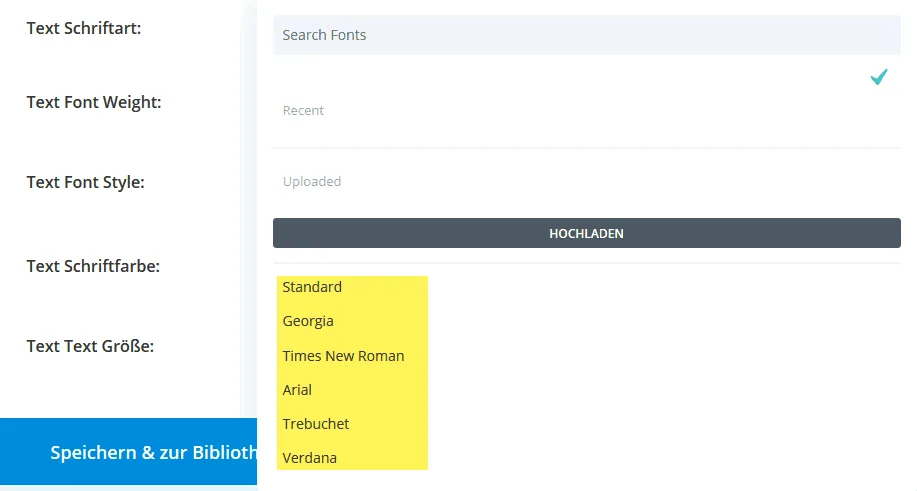
Dies ist tatsächlich schon alles. Nun findest du z.B. im Textmodul auch nur noch die Standardschriften.
Google Fonts auf dem eigenen Server hosten / lokal einbinden
Im Vergleich zu anderen Themes ist auch dies bei Divi sehr einfach.
- Deaktiviere Google Fonts wie oben beschrieben.
- Öffne die Website von Google Fonts (fonts.google.com), such deine gewünschte Google-Schrift und klicke diese an.
- Nun kannst du diese oben rechts downloaden («Download Family»).
- Entpacke die komprimierte ZIP-Datei, sodass du die Schriften in einem Ordner findest.
Nun folgt der einzig komplizierte Teil. Da das Hochladen von gewissen Dateien bei Divi/WordPress gesperrt ist, musst du diese Funktion zuerst freischalten. Dies geht über die wp-config.php-Datei in deiner WordPress-Installation. Öffne diese und füge ganz am Ende folgenden Code ein:
define('ALLOW_UNFILTERED_UPLOADS', true);
Gehe zurück zu deiner WordPress-Seite und öffne den Divi Builder und wähle ein Textmodul. Einfach eine Seite oder einen Beitrag öffnen. Dabei spielt es keine Rolle, ob du im Backend mit dem Divi Builder oder im Frontend mit dem visuellen Builder arbeitest.
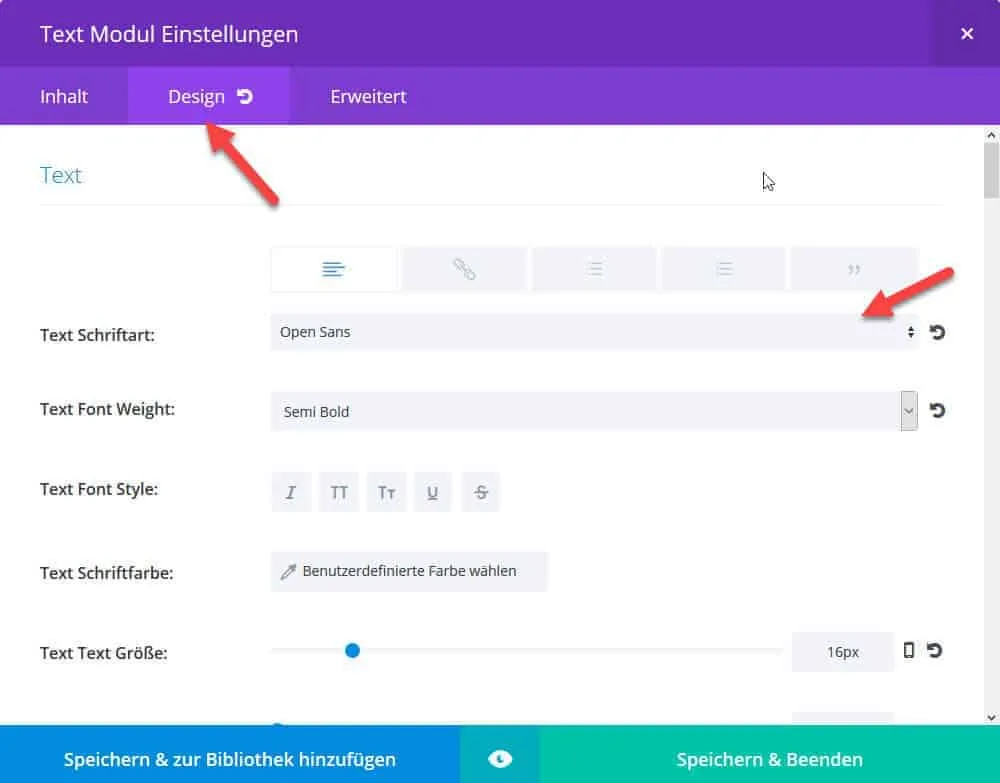
Hier im Beispiel siehst du den Divi Builder im Backend. Gehe im Textmodul auf Design und dann z.B. auf Text Schriftart. Es spielt wirklich keine Rolle, wo du dies machst, es geht nur um die Auswahl einer Schriftart direkt im Divi Builder.
Sobald du nun eine Schriftart auswählen möchtest, siehst du neben den Standardschriften auch einen Button «Hochladen».
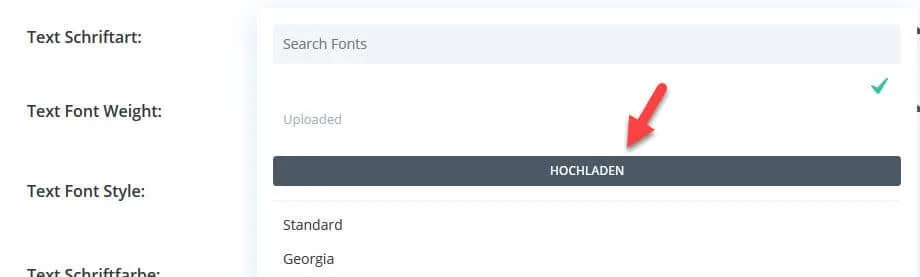
Klicke auf Hochladen.
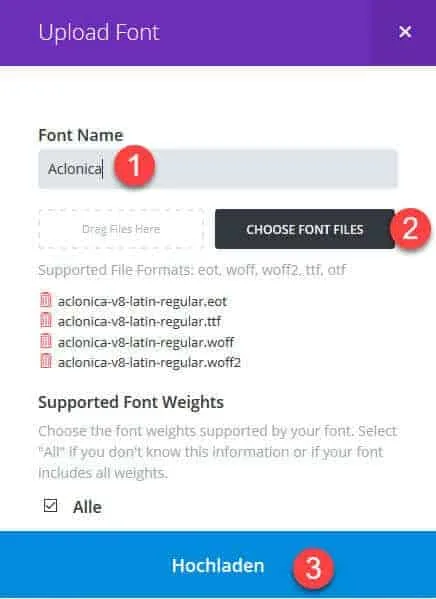
- Beim Feld Font Name schreibst du den Namen der Schriftart.
- Auf den Button Choose Font Files klicken und auf deinem Computer die vorher runtergeladene Schrift auswählen.
- Nun auf Hochladen klicken.
Zum Schluss entfernst du in der wp-config.php-Datei den Eintrag define('ALLOW_UNFILTERED_UPLOADS', true); wieder.
Das war's bereits. Wenn du nun irgendwo bei Divi eine Schriftart auswählen kannst, dann kannst du nun auch diese «hochgeladene» Schrift auswählen und verwenden.
Kleiner Hinweis: Bei Divi, Designmodifikator, kannst du die hochgeladene Schrift auch auswählen, aber oftmals wird diese in der Vorschau nicht richtig angezeigt. Funktionieren tut es aber.
Viel Spass mit Divi und deiner WordPress-Seite, und denk daran, bleib natürlich auch online!
Lieber Gruss
Karin